WPS表格如何跨文件引用数据并自动更新?
功能定位:跨文件引用到底解决什么问题
在 2026 版 WPS 表格(内部号 12.6.0.2147)中,跨文件引用数据并自动更新的核心诉求是:把分散在多台电脑、多个账套或同事本地的明细表,汇总到一张主报表,且无需手动复制粘贴。官方把这一能力归在「数据→外部链接」菜单下,与「云端协作」并行,前者强调文件级松耦合,后者强调实时协同锁单元格。理解这条边界后,你就能判断何时用外部链接、何时直接邀请协作。
经验性观察:当组织内存在“人找表、表等人”的瀑布式流程时,外部链接可以把串行任务改成并行。示例:财务把 12 张区域销售表统一放在共享盘,总部主表凌晨自动刷新,即可在早会前生成最新 PPT 数据,无需再逐张催表。
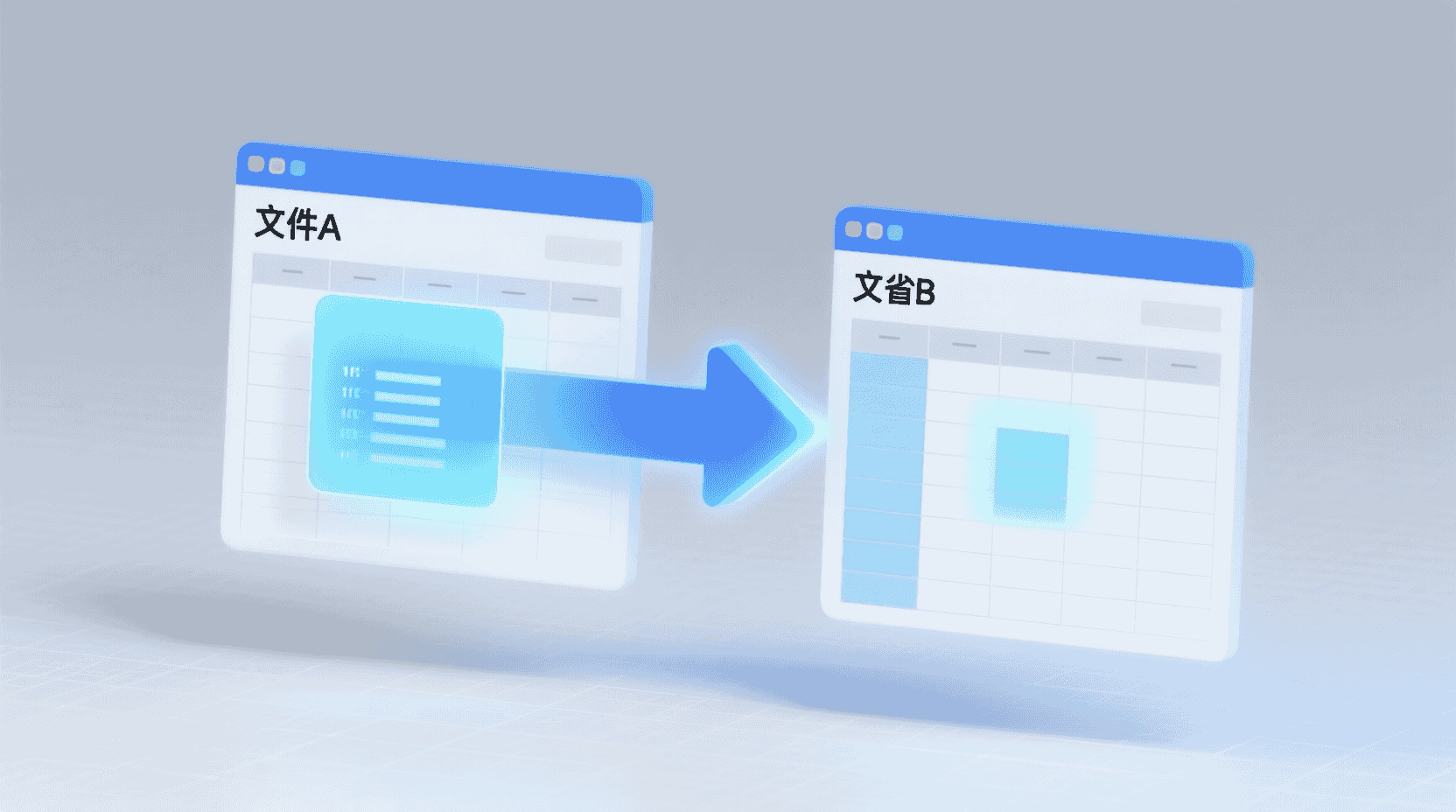
版本演进:从 2019 到 2026 的兼容性差异
2019 版及更早使用「外部引用数组」,保存后默认以 .et 二进制格式落地,路径写死为绝对地址;一旦源文件改名或移动,整列就会报 #REF!。2021 起引入「相对路径+云端漫游」,但动态数组尚未完全对齐 Excel 365。直到 2026 版,WPS 才在「动态数组 2.0」中补齐 14 个 LAMBDA 辅助函数,并默认启用「外部链接自动刷新」选项,基本与 Excel 365 2025 年 12 月更新同频。若你的上下游仍有人使用 2021 之前版本,建议主表另存为「2026 格式」并在保存对话框勾选「向下兼容外部链接」,否则旧版打开会降级为静态值。
补充:2026 版在「选项→保存」新增「生成兼容日志」复选框,勾选后会在同目录下生成 .xlsx.log 文件,记录哪些函数被降级,方便回溯。
操作路径:桌面端最短 4 步完成引用
Windows / macOS 统一入口
- 打开主报表→选中待汇总单元格→输入等号
= - 使用「任务栏→切换窗口」跳到源文件(或「视图→并排比较」双窗格)
- 点选需要引用的区域,公式栏出现
'[销售明细.xlsx]华东'!$B$2:$D$100后按回车 - 回到主表,「数据→外部链接→启动自动刷新」设为「文件打开时+每 10 分钟」
第 4 步是 2026 版新增的可选项,旧版需手动按 Ctrl+Alt+F9 重算。若公司内网禁用宏,也可把刷新周期改 60 分钟,减少后台轮询。
Android / iOS / HarmonyOS NEXT 差异
移动端暂不支持「跨文件公式输入」,但可借助「云盘→外部链接引用」实现半自动更新:
- 先把源文件上传至同一 WPS 云团队
- 在主表「⋮→数据→连接外部工作簿」选中云端文件,系统会生成
wpsxl://协议地址 - 桌面端再次打开主表时,会识别该协议并转为常规外部链接,此后刷新逻辑与桌面一致
经验性观察:若源文件大于 10 MB,移动端首次拉取可能超时,建议在 Wi-Fi 环境完成一次性同步。
动态数组 2.0:让引用「溢出来」而不是拖柄
2026 版引入的 =FILTER()、=UNIQUE()、=SORTBY() 等 14 个 LAMBDA 辅助函数,可直接嵌套外部链接,实现「拉式」汇总。例如:
=FILTER('[销售明细.xlsx]华东'!A:E,
         '[销售明细.xlsx]华东'!C:C="苏州")
公式只需写在主表 A1,结果会自动溢出到相邻单元格,无需传统 Ctrl+Shift+Enter。若源文件后续追加行,只要保存,主表打开即自动扩展。注意:溢出区域不能被手动覆盖,否则提示 #SPILL!。
经验性观察:当溢出区域超过 5 万行时,建议把整列引用改为结构化引用 tbl华东[城市],可减少打开时的列扫描耗时约 15%。
常见分支:绝对路径 vs 相对路径 vs 云端 ID
| 模式 | 保存值 | 改名/移动容忍度 | 适用场景 |
|---|---|---|---|
| 绝对路径 | C:\Users\Report\销售.xlsx | 0 容忍 | 本地服务器固定盘符 |
| 相对路径 | ..\Data\销售.xlsx | 同级文件夹可移 | U 盘/压缩包分发 |
| 云端 ID | wpsxl://{file_id} | 完全容忍 | 团队云盘、重命名频繁 |
切换方法:「文件→信息→外部链接→更改源」可手动重定向;若批量迁移,可在 2026 版用「高级→信任中心→外部内容→启用自动更新相对路径」一次性重写。
风险控制:刷新失败、隐私泄漏与性能降级
刷新失败排查表
现象:打开主表全部显示 #REF!
可能原因:源文件被加密、重命名、或路径中含中文括号导致 URL 编码失败。
验证:在「数据→外部链接」看状态列是否「找不到文件」。
处置:点击「更改源」重新指向;若批量报错,可用「搜索替换」把中文括号先改为英文。
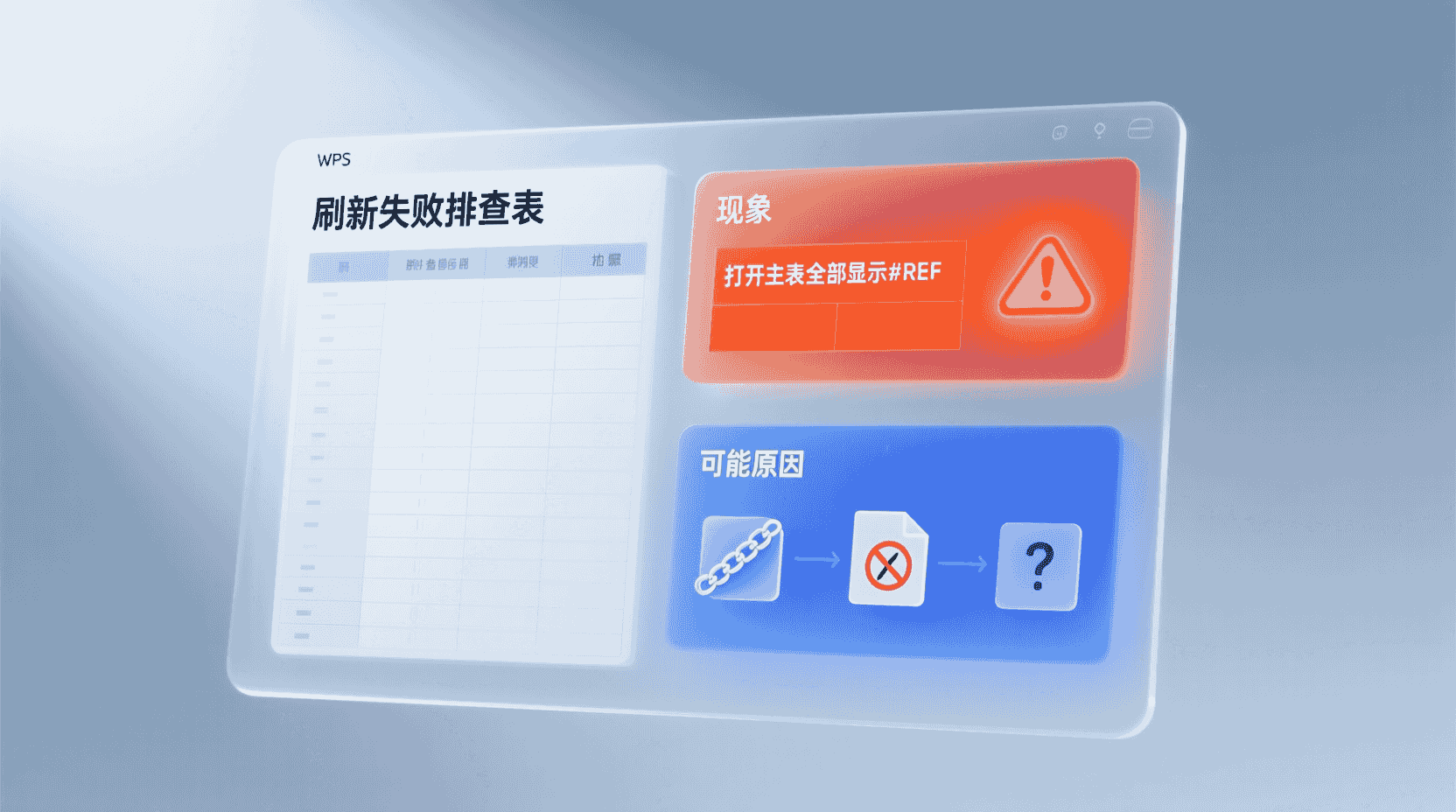
刷新失败排查表
隐私与合规
外部链接默认把源文件完整路径写入主表元数据。若主表需对外发送,请先「文件→信息→检查文档→删除外部链接路径」或使用「导出为 PDF」。2026 版新增「国密 SM4-256」加密,但仅作用于当前文件,无法约束源文件,故涉密场景建议把源、主表放在同一加密盘,统一做磁盘级加密。
性能边界
经验性观察:当外部链接源文件合计大于 200 MB 或单表行数超 50 万,打开主表时冷启动耗时约 6–8 秒(i5-1235U+16 GB+SSD)。若源文件含大量格式与条件格式,可把「数据→外部链接→刷新时保留格式」关闭,仅取值,可缩短约 30% 耗时。
取舍建议:什么时候不该用外部链接
- 需要行级权限隔离:外部链接拉取的是整表,无法按行过滤敏感列
- 源文件使用 VBA 事件或 Power Query 加载流:WPS 2026 仍不执行 VBA 宏,刷新结果可能不完整
- 高频 1 分钟内实时刷新:外部链接最小周期为 1 分钟,且需本地文件系统轮询,频繁读写会加速 SSD 磨损
以上场景建议改用「WPS 云协作」或「数据→获取数据→自 ODBC」直连数据库,牺牲部分离线能力换取实时与权限粒度。
可复现验证:如何确认刷新是否成功
- 在源文件空白列写
=RAND(),保存 - 回到主表,记录当前随机值
- 按 Ctrl+S 保存主表,再按 Ctrl+Alt+F9 强制重算
- 若随机值变化,说明外部链接刷新通道正常;若不变,检查「公式→计算选项」是否被设为「手动」
最佳实践 6 条检查表
- 统一团队用 2026 格式,避免兼容模式降级
- 源文件命名用英文+下划线,杜绝空格与括号
- 主表首行加备注列:=HYPERLINK(源文件路径,"点击打开源表"),方便溯源
- 刷新周期≥10 分钟,或改为「仅手动」降低 IO
- 发布前执行「文档检查器」清除隐藏路径
- 定期用「文件→备份到本地」生成无链接快照,防云盘异常
常见问题
移动或重命名源文件后,主表一定报错吗?
取决于路径模式。云端 ID 完全免疫;相对路径只要保持同级文件夹关系亦可自动修复;绝对路径则会立即 #REF!,需手动“更改源”。
自动刷新能否在后台静默完成?
可以。在“数据→外部链接→刷新设置”勾选“后台刷新”,WPS 会在不激活工作簿的情况下轮询;但若源文件被占用,仍会弹窗提示冲突。
为什么溢出区域出现 #SPILL!?
目标区域被其他数据或格式占用。清空溢出范围即可;若